

AIにゲームやソフトを作ってもらう前に、まずは開発を頼む窓口を用意します。このページではWindowsを使い、Codexを起動して、自分のパソコン(PC)にファイルを作ってもらうところまで進めます。
Codex以外に入れておくと便利なソフトは、スターターセットにまとめています。このページはCodexの導入と、プランや利用枠の考え方を扱います。
筆者はWindowsのPCとAndroidのスマートフォンを使っています。このページのPC操作はWindowsを前提としています。macOSやLinuxでは、インストール方法、コマンド、ファイルの場所などを適宜読み替えてください。手順が異なる場合は、各OS向けの公式ドキュメントや他サイトの解説を参考にしてください。
最初から高額なプランを契約することは勧めません。今使える範囲で試し、作りたいものと利用頻度が見えてから考える、というのがこのブログの方針です。
公式情報の確認日:2026年9月28日。これは導入ガイドであり、ゲーム3部作を制作した当時の画面操作を再現した記録ではありません。
CodexとAstraは何が違う?
Codexは、AIにファイルの作成や修正、テストなどの開発作業を頼むための道具です。このブログのゲーム制作では、その中で指示を考えるAIモデルとしてAstraを使いました。AstraとCodexとは
導入の練習では、まず自分のアカウントで選べるモデルを使います。Astraでの制作結果を読みたい方は、ゲーム制作の3部作へどうぞ。
最初に確認:無料版でもPCのファイルを扱える?
2026年9月に、新しく作った無料(Free)アカウントで確認したところ、扱えました。
公式料金ページでは、Free・Go・PlusなどすべてのプランにCodexが含まれると案内されています。ただ、機能比較表ではFreeのデスクトップでのローカル作業について明記されておらず、表だけでは確定できませんでした。公式の料金・機能一覧
そこで、開発用のソフトが何も入っていないWindows環境に、この確認用に作ったFreeアカウントでCodexを入れて試しました。結果は次のとおりです。
- 後述の「デスクトップにメモを残す」で、PC上にファイルを作成できた
- 「テキストを整形するソフトを作りたい」と依頼すると、Codexが環境を確認し、そのPCのブラウザで動くHTMLファイルを作った
- ここまでで消費した利用枠は、画面表示で月間の約1%だった
Freeの機能や上限は変更されることがあります。これは2026年9月時点で、私のアカウントで確認した結果です。
なお、公式の認証説明には、APIキーでもローカル作業が可能とあります。こちらはChatGPTの契約枠とは別の従量課金です。このページではAPIキーを使わず、ChatGPTアカウントでログインする方法に絞ります。公式のログイン方法
1. Windows用アプリをインストールする
まずOpenAI公式のWindows版案内を開き、ページ内のダウンロードリンクからインストールします。公式資料では導入先が「ChatGPT desktop app」と表記され、アプリ内でCodexを選ぶ手順になっています。ブログ中の「Codexアプリ」と公式ページの名称が違う場合は、この点に注意してください。ブラウザでChatGPTを開いている場合は、画面左側の「Codex」からもダウンロードの案内へ進めます。
- Windows版案内のダウンロードリンクを開きます。
- 移動先のMicrosoft Storeで発行元がOpenAIであることを確認します。
- インストールを実行します。
- 完了したら「開く」、またはWindowsのスタートメニューから起動します。
Windowsで直接動作するため、この段階でWSLというLinux環境を別途用意する必要はありません。作りたいものに応じた開発用のソフトは、必要になった時点でCodexが案内してくれます。先に入れておきたい場合はスターターセットを参照してください。
2. ChatGPTアカウントでログインする
アプリのサインイン画面からログインを進め、開いたブラウザで、普段使っているChatGPTアカウントにログインします。完了後はアプリへ戻り、プロフィールでアカウントを確認します。公式の認証手順
新しく作ったFreeアカウントでは、Codexを使い始める段階で電話番号の確認を求められました。料金はかかりませんが、メールアドレスだけでは始められなかった点は書いておきます。
すでに有料プランを使っている場合は、契約したアカウントと同じかを確認してください。ログインのために、新しいアカウントで重ねて契約する必要はありません。
APIキーの入力を求める別のログイン方法もありますが、このページでは選びません。ChatGPTアカウントでのログインへ戻ります。
3. プランは、まず今の契約から考える
私なら、次の順番で考えます。
| 今の状態 | 最初にすること |
|---|---|
| ChatGPTを使っていない・Freeを利用中 | Freeのまま、小さな依頼で試します。利用枠を使い切ったら、次の期間まで待ちます |
| Goを利用中 | 現在の契約で試し、表示される条件を確認します |
| Plusを利用中 | 現在の契約で試し、実際にどの程度使えるかを見ます |
| 制作中に上限へよく達する | 作業の分け方、待てる時間、予算を整理してから上位プランや追加利用を検討します |
Freeアカウントでは、Codexの画面左下に「残り使用量」が月単位で表示されました。前述のとおり、小さなHTMLのツールを1本作って約1%です。ただ、同じ依頼回数でも、モデルや作業の大きさによって消費は変わります。「このプランならソフトが何本完成する」とは約束できません。金額や提供条件は契約直前の表示で確認してください。公式の料金・利用上限
上限に達したときも、その場ですぐ追加購入する必要はありません。待てるなら次の利用枠まで待ち、その間に完成したものを使ったり、次の依頼を整理したりできます。
4. 最初の動作確認:デスクトップにメモを残してもらう
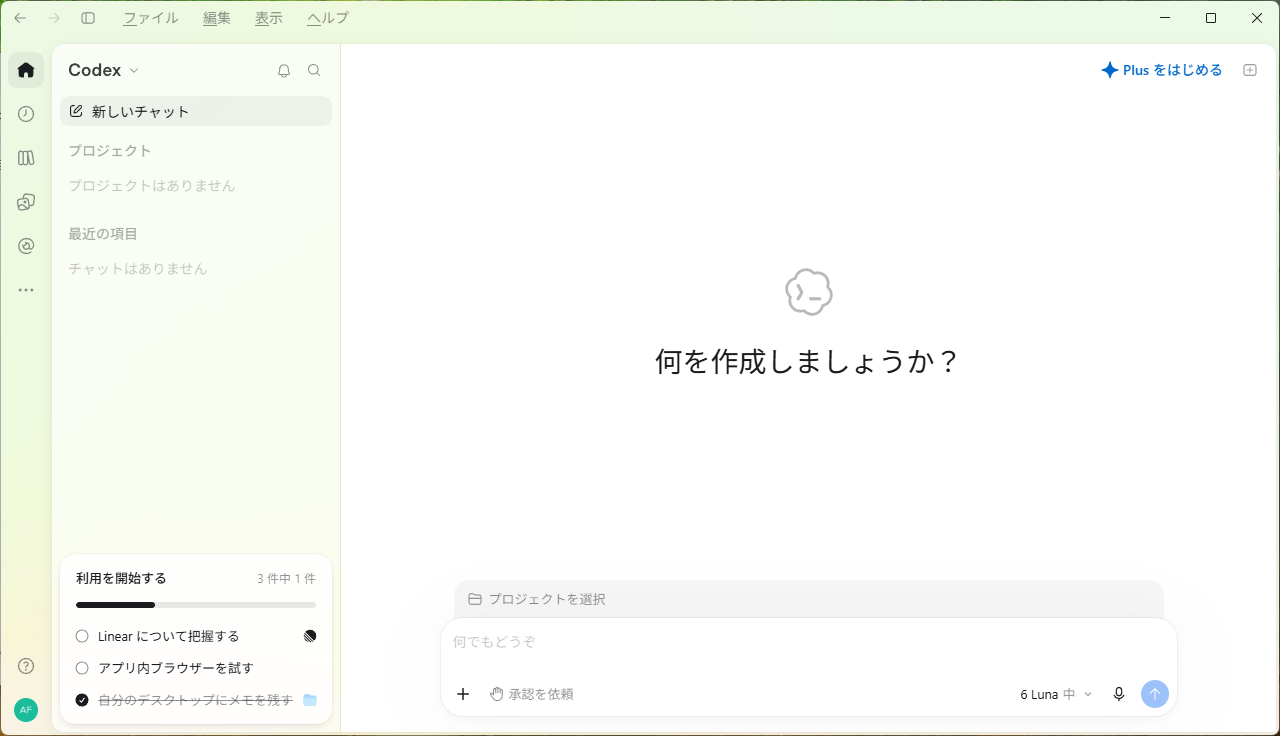
初めてCodexを起動すると、画面左下に「利用を開始する」という案内が表示されます。その中の 「自分のデスクトップにメモを残す」 を実行してみてください。デスクトップにメモのファイルができていれば、Codexが自分のPCのファイルを読み書きできる状態になっています。
案内が表示されない場合は、次のように依頼しても同じ確認ができます。
デスクトップに、hello.txtを作成してください。
内容は「AI開発の準備ができました。」の1行にしてください。
同名ファイルがある場合は上書きせず教えてください。
作成したファイルの場所を最後に教えてください。
入力欄の上にある「プロジェクトを選択」は、最初は選ばなくても構いません。私が試したときは、プロジェクトを選ばずにソフト作りを頼むと、Codexが「ドキュメント」の中の Codex フォルダに日付ごとの作業フォルダを作り、そこへファイルを置きました。作ったものを後で探しやすくしたい場合は、エクスプローラーで AI練習 のようなフォルダを作り、「プロジェクトを選択」から開いておくとよいでしょう。
承認を求められたら
Codexはファイルの作成やソフトのインストールなど、PCに変更を加える前に許可を求めて止まることがあります。入力欄の下にある 「承認を依頼」 は、このように操作の前に確認を求める設定です。最初はこのままで構いません。
止まったら、何をしようとしているかを読み、問題なければ承認して続行します。内容が分からないときは、そのまま日本語で「これは何をしようとしていますか?」と聞けば説明してくれます。
慣れてきたら、危険性の低い操作をCodexに任せる設定もあります。ただし公式の説明では、承認なしで動かすとプロジェクトのフォルダ外にも操作が及び、意図しない変更が起きる可能性があるとされています。権限設定の説明
Gitとは? 作業の変更履歴を残す仕組み
Gitは、ファイルの変更を記録し、以前の状態と比較したり戻したりするための道具です。今回のゲーム制作では、AIに自然言語で頼んで履歴を管理してもらいました。最初から操作をすべて覚える必要はありません。まずは「変更を記録しておける仕組み」と捉えておけば十分です。入れ方はスターターセットに、詳しい仕組みはGit公式の解説にあります。
利用枠を使う前に、相談を済ませておく
私はCodexへ開発を頼む前に、通常のチャットやほかのAIで要件を詰めたり、依頼文を作ってもらったりしています。作りたいものが曖昧な段階の相談と、実際にファイルを操作する作業を使い分ける運用です。
例えば「欲しい機能」「今回は作らないもの」「完成後に何を確認するか」を先にまとめておきます。Codexへは、その整理した内容を渡します。相談から完成までの普段の流れは、図にまとめています。
これは「最低限の契約から、結局は高額プランへ進むしかないのか」という疑問に対する、私なりの回答でもあります。まず使い方を工夫し、それでも必要なら費用を考えます。どの程度節約できたかを比較測定したわけではありませんが、この使い分けも制作過程の一部として公開していきます。