
AF-DecalFinderは、プラモデルの説明書のマーキング図をスキャンした画像から、デカール番号の位置をOCRで探して強調表示するWindows用ソフトです。番号を入れると、その番号の場所が赤い枠で光ります。
このページは、AF-DecalFinder 1.11.1の使い方をまとめたものです。前半では、作者が想定している作業の流れを、準備から貼り終わるまでの順に説明します。後半は、全機能のリファレンスです。画面の各部、メニュー、マウス操作、キー操作、保存されるデータを一覧にしています。
制作の経緯は、連載「Codexと作るAF-DecalFinder」(全6回)にまとめています。最新版は、GitHub Releasesからダウンロードできます。動作環境は、後半の「動作環境」を参照してください。
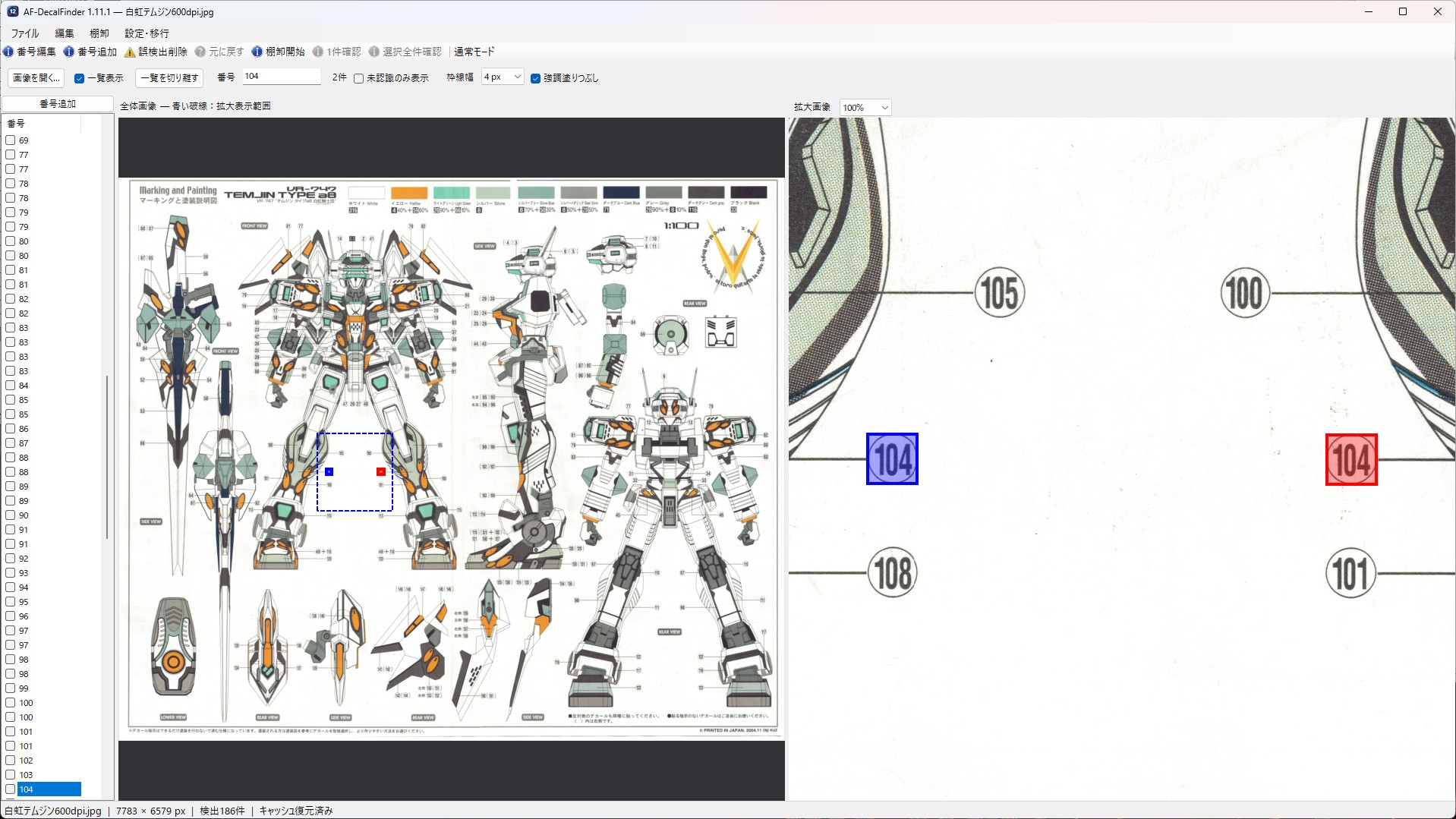
左から、番号の一覧、全体画像、拡大画像です。104番を検索すると、2か所が見つかりました。一覧で選んでいる方が青い枠、もう一方が赤い枠です。
第1部 想定した使い方
基本の作業は、次の4つの手順です。
- 説明書の画像を準備して開く(OCRが自動で解析します)
- 棚卸モードで、検出された候補を1件ずつ確かめる
- 検出漏れを探して、手で足す
- 番号を検索して、デカールを貼る
2と3は、1枚の説明書につき、貼り始める前に一度だけ行う作業です。済ませておけば、4の貼る作業では、番号を入れて探すだけになります。
第1部の最後に、必須ではない便利な使い方として、別のPCへのデータの移し方と、「?」をまとめて消す方法も載せています。
1. 説明書の画像を準備して開く
説明書を取り込む
おすすめは、手元の説明書のマーキング図のページを、スキャナーで600dpiほどで取り込む方法です。JPGかPNGで保存してください。開ける画像はJPGとPNGだけです。
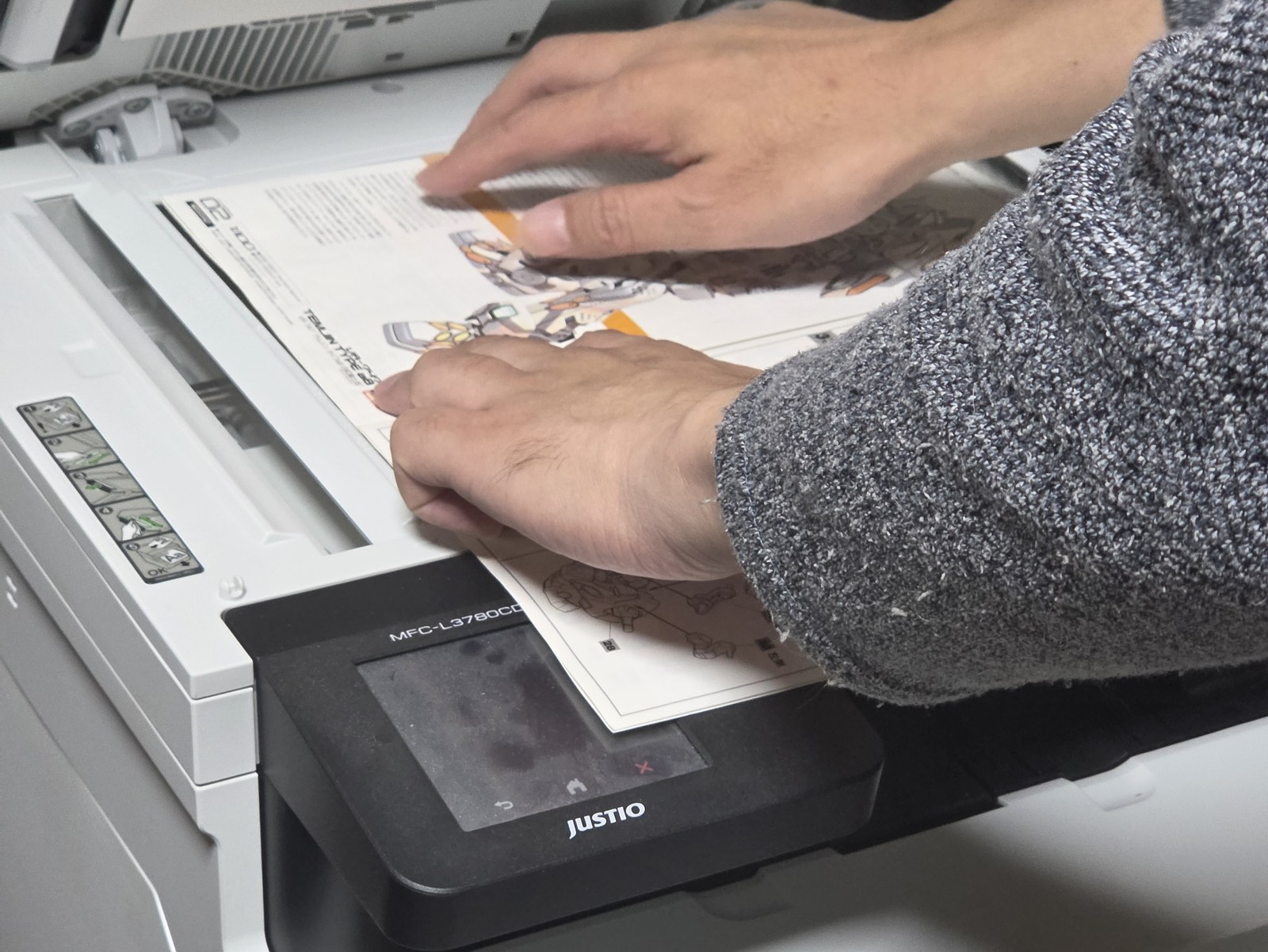
説明書を、600dpiほどでスキャンします。紙がガラス面から浮かないように、手で押さえています。
スキャナーがなくても、次の画像を使えます。
- バンダイのWeb取説の画像:バンダイ ホビーサイトのWeb取説の画像も使えます。サイトの利用規約に従って使ってください。解像度が低いので、OCRの読み取りはスキャンほど良くありません。読めなかった番号や読み違えた番号は、棚卸で直してください。
- スマホで撮った写真:スマホの写真は横向きのまま保存され、「回転して表示する」という情報が付いています。AF-DecalFinderはこの情報に従って、正しい向きに直してから表示・解析します。読み取りがスキャンほど安定しないのはWeb取説と同じなので、棚卸で直してください。
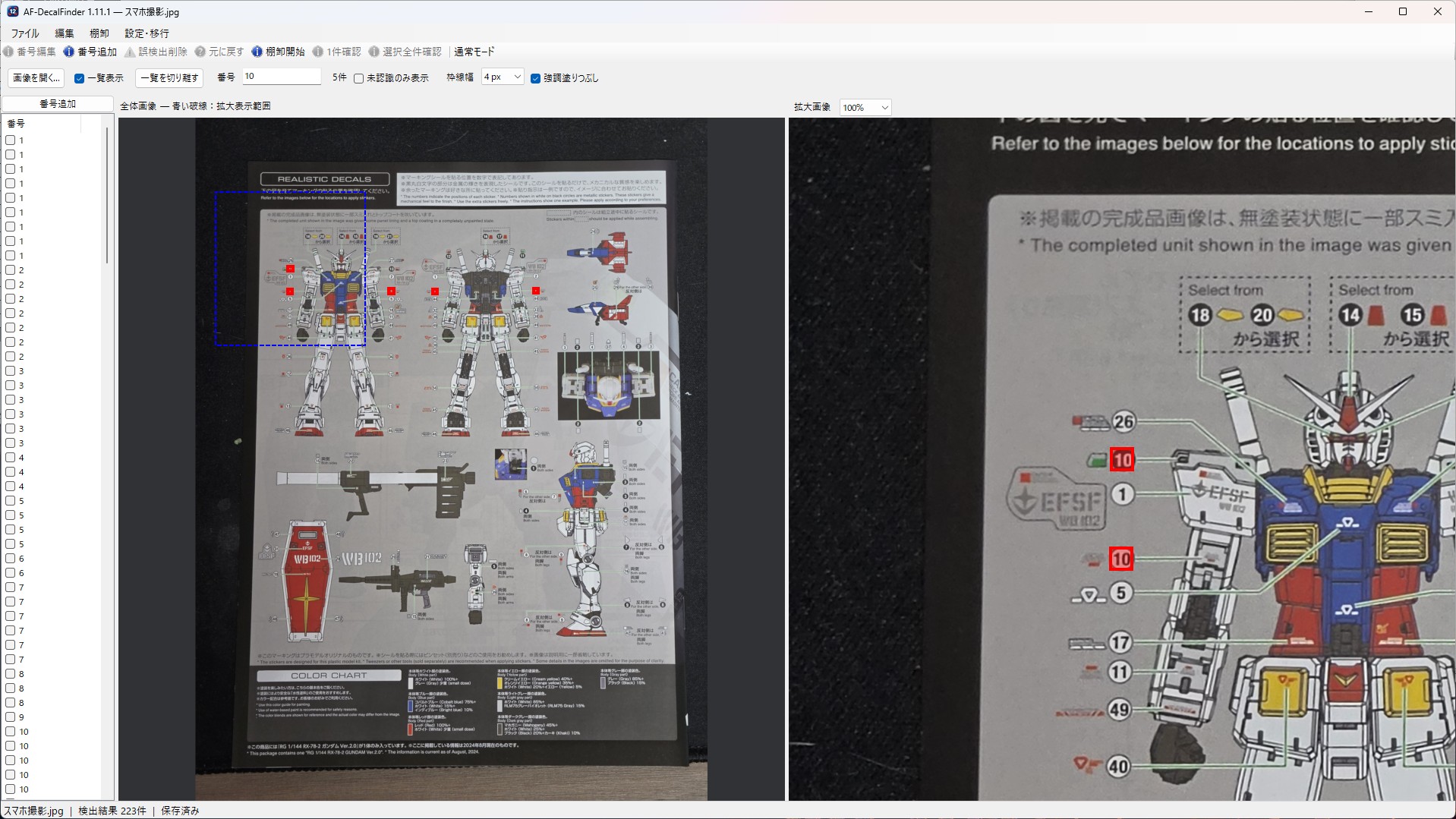
スマホで撮った写真を開いて、10番を検索した画面です。写真は正しい向きに直して表示し、解析しています。
比べた結果は第6回に載せています(第6回の時点の1.9.2では、スマホ写真の向きを直していませんでした)。
画像の置き場所を決めてから開く
作業データ(直した番号や済みのチェック)は、画像ファイルの場所、大きさ、更新日時と結び付けて保存します。次のことをすると、同じ画像として扱われず、作業データが読み込まれません。
- 画像を別のフォルダーへ移す、名前を変える
- 画像を編集して上書き保存する
画像は、作業を始める前に決めた場所に置いておいてください。うっかり移したときは、元の場所へ戻せば読み込まれます。
画像を開く
画像は、次のどれかで開きます。
- 画像ファイルを、ウィンドウへドラッグ&ドロップする
- 「画像を開く…」ボタンを押す
- 「ファイル」メニューの「画像を開く…」「最近使った画像」から選ぶ
初めて開いた画像は、同梱のOCRが自動で解析します。解析中は、画面下のステータスバーに「OCR解析中…」と出ます。終わると、見つかった番号の丸が一覧に並びます。2回目からは、保存した作業データを読み込むので、解析を待つ必要はありません。
ソフトを次に起動したときは、最後に開いていた画像が自動で開きます。
2. 棚卸モードで、検出された候補を確かめる
OCRの結果には、次のものが混ざっています。
- 正しく読めた番号
- 読み違えた番号
- 番号の丸は見つけたが、数字を読めなかったもの(一覧では「?」)
- 丸ではない図形を、丸と間違えたもの(誤検出)
これを、棚卸モードで1件ずつ確かめます。確認、修正、削除を、キーだけで続けて片付けられます。「?」や誤検出を先にまとめて消しておく必要はありません。
- ツールバーの「棚卸開始」を押す。一覧の先頭が選ばれ、拡大画像がその場所へ移ります。
- 拡大画像の青い枠と、一覧の番号を見比べて、キーで片付けます。片付けると、次の行が選ばれ、拡大画像もそこへ移ります。
| 拡大画像を見て | キー | 結果 |
|---|---|---|
| 番号が合っている | Space | 確認済みになり、一覧から消えて次の行へ進む |
| 番号が違う、または「?」 | Enter(またはF2)で番号を入れ、Enterで確定 | 直した番号が確認済みになり、次の行へ進む |
| 番号の丸ではない(誤検出) | Delete | 削除され、次の行へ進む |
| 操作を間違えた | Ctrl+Z | 直前の1操作を元に戻す |
一覧は、数字の番号が小さい順に並び、「?」は最後にまとまっています。ツールバーの右に「棚卸:未確認 N件」と残りの件数が出ます。0件になると「棚卸完了」と出ます。
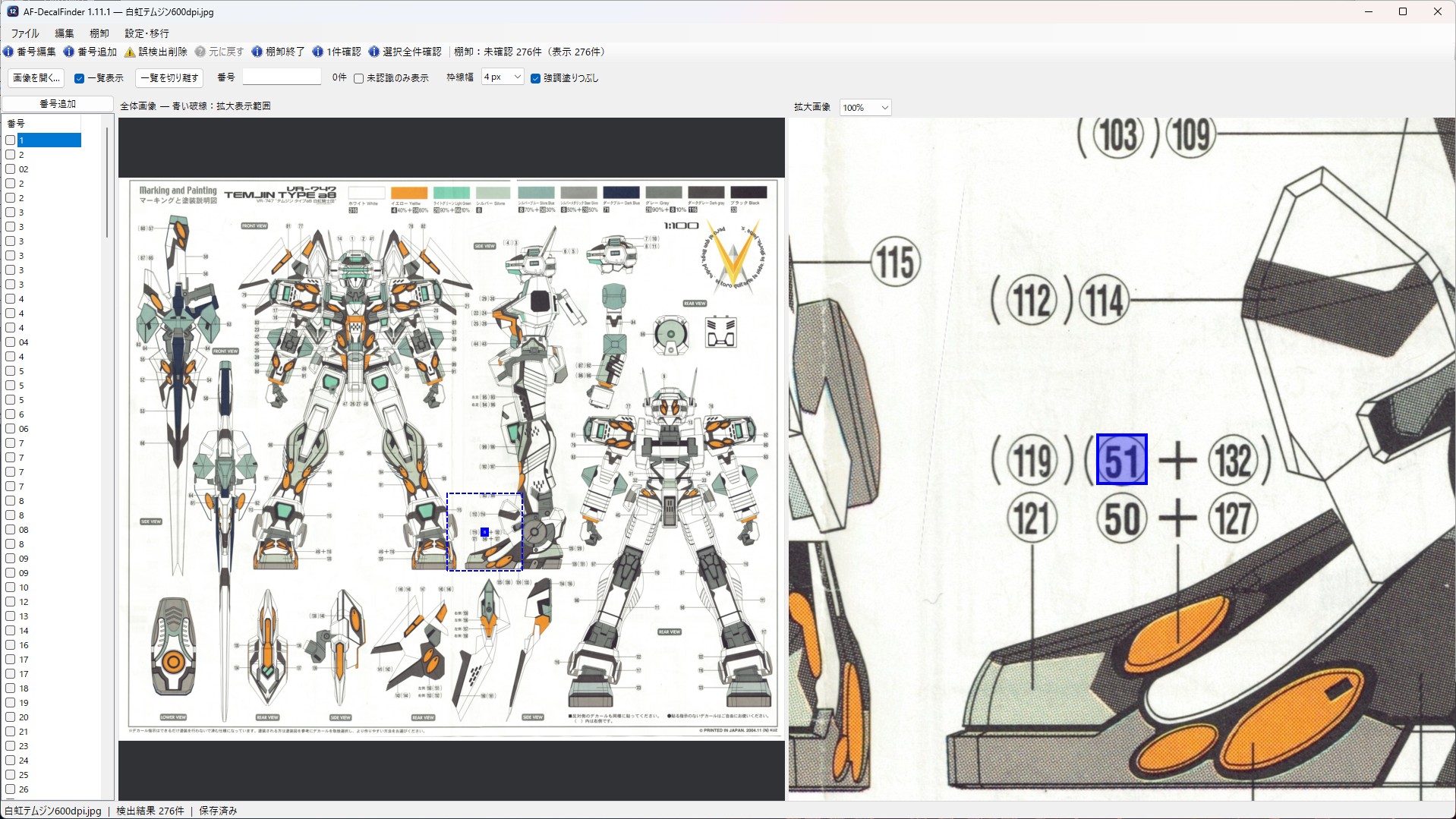
棚卸を始めた画面です。一覧の先頭の「1」は、拡大画像で見ると51番の丸です。OCRが読み違えているので、Enterを押して51に直します。
Spaceを押し続けても、連続しては確定しません。うっかり何十件も確定するのを防ぐためです。2回目の棚卸などで、まとめて確定したい範囲があるときは、その範囲を選んでCtrl+Enter(「選択全件確認」)を押します。
削除や確定は、Ctrl+Zで元に戻せます。慣れてきたら、「設定・移行」メニューの「削除前に確認する」をOFFにすると、Deleteのたびに出る確認を省けます。
3. 検出漏れを探して、手で足す
棚卸で確かめられるのは、OCRが見つけた候補だけです。OCRが丸をまったく見つけられなかった番号は、棚卸の一覧に出てきません。そこで、棚卸が終わったら、検出漏れを目で探します。
- ツールバーの「棚卸終了」を押して、通常モードに戻る。確認済みの番号も、一覧に戻ります。
- 一覧をクリックして、Ctrl+Aで全部を選ぶ。見つかっている番号すべてに、青い枠が付きます。
- 全体画像で、マーキング図全体を見渡す。全体画像をクリックするか、青い破線の枠をドラッグすると、拡大画像がその場所へ移ります。拡大画像は、左ドラッグでも動かせます。
- 青い枠が付いていない番号の丸を探す。それが検出漏れです。
- 見つけたら、手で足す。
- 「番号追加」を押す。一覧が一時的に隠れ、「追加したい箇所をクリックしてください」と出ます。
- 拡大画像で、その番号の丸をクリックする。
- 出てきた欄に番号を入れて「追加」を押す。
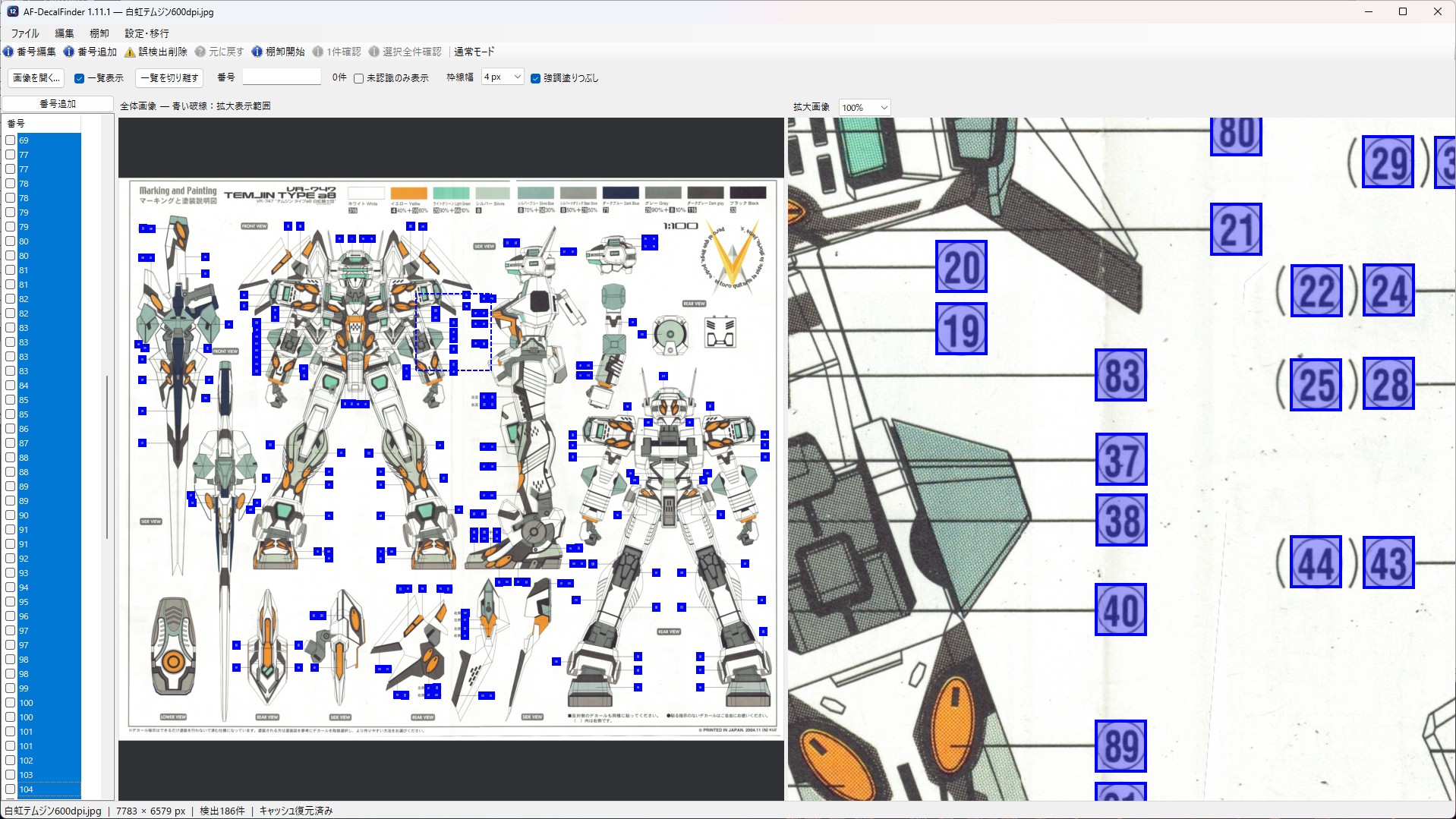
棚卸を終えて、全部を選んだ画面です。見つかっている番号には、すべて青い枠が付いています。青い枠のない丸があれば、それが検出漏れです。
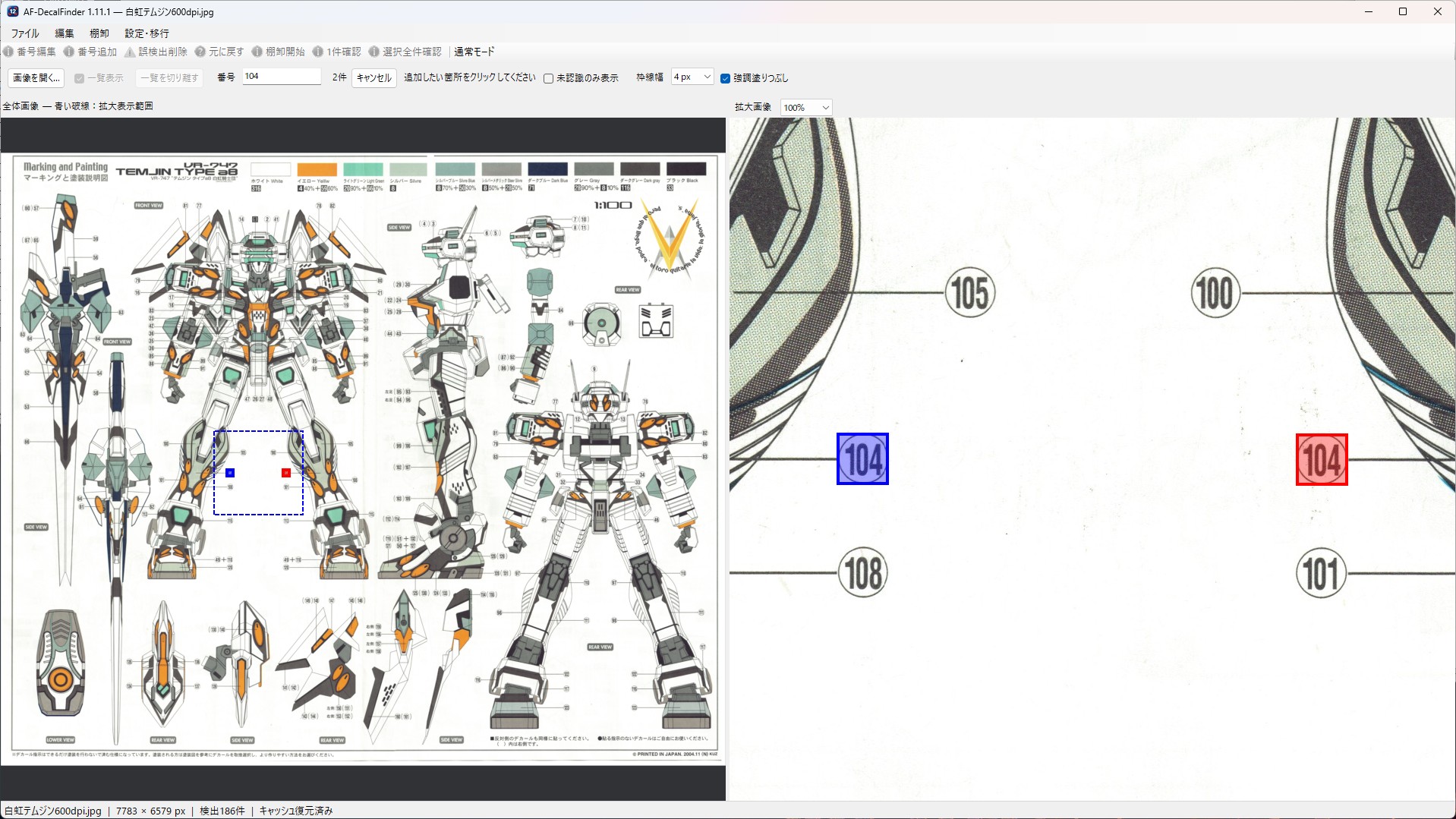
「番号追加」を押した画面です。一覧が隠れ、拡大画像のクリックを待っています。
追加すると、選んでいるのは追加した番号だけになります。続けて探すときは、もう一度一覧をクリックして、Ctrl+Aで全部を選んでください。「番号追加」をやめるときは「キャンセル」を押します。追加の欄には、上部の「番号」欄に入れている番号が、あらかじめ入っています。
なお、マーキング図ではなく、組み立て手順の途中で貼るよう指示されているデカールもあります。その番号はマーキング図にないので、見つからなくて当然です。
4. 番号を検索して、デカールを貼る
ここからが、実際にデカールを貼る作業です。
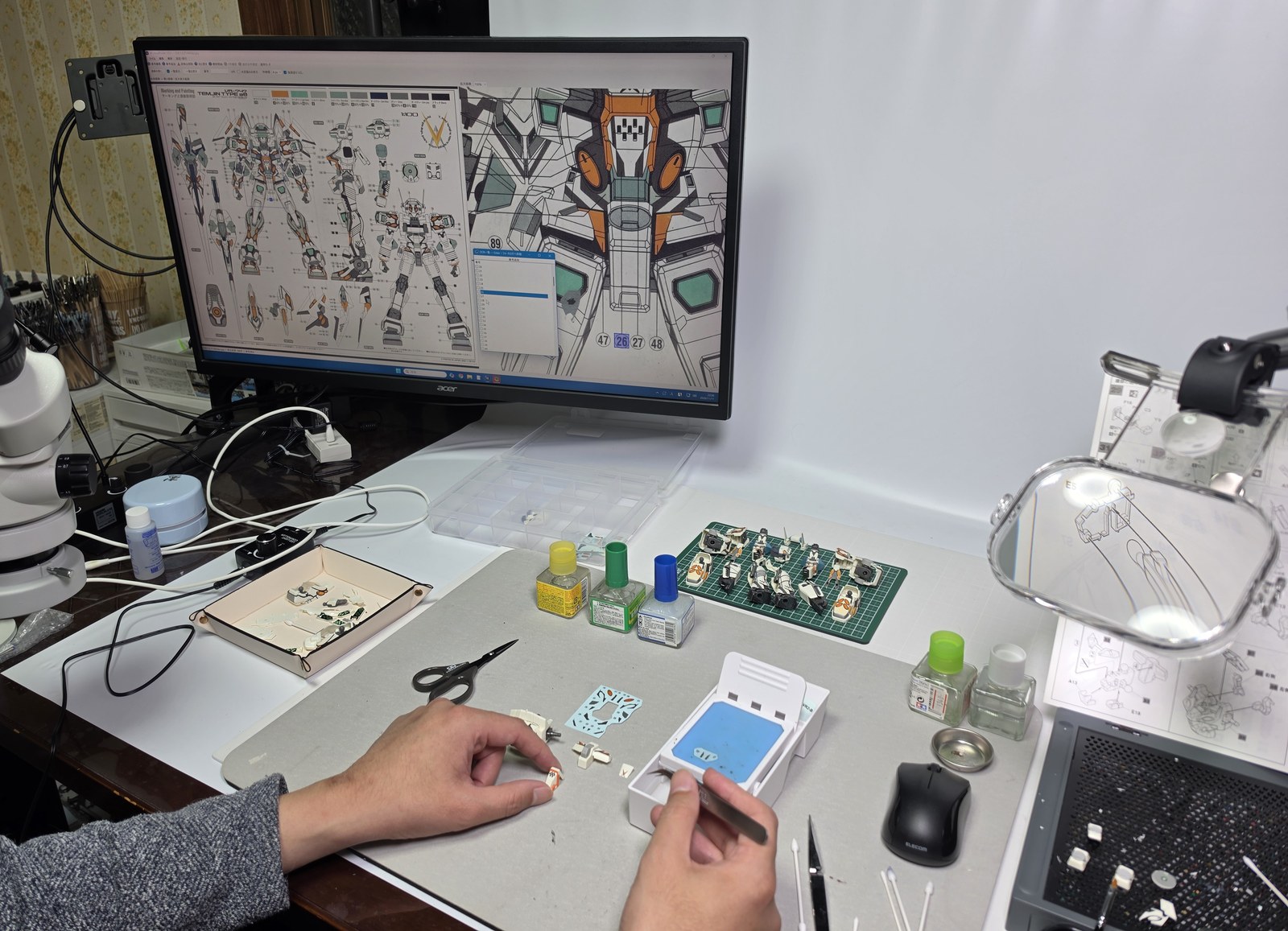
作業机のようすです。モニターにAF-DecalFinderを出して、手元でデカールを貼ります。画面は、一覧を別ウィンドウに切り離し、26番を選んでいるところです。
- デカールシートの番号を見て、上部の「番号」欄に入力する。その番号のすべての場所が、赤い枠で囲まれます。欄の右に、見つかった件数が出ます。
- Enterを押すと、拡大画像が、その番号のいちばん上にある場所へ移ります。ほかの場所は、全体画像の赤い枠で確かめられます。
- 貼り終わったら、一覧のその行のチェックボックスをクリックして「済み」にする。済みの場所は、画像の上で黒く半透明に塗られます。
赤い枠が目立たないときは、上部の「枠線幅」を太くするか、「強調塗りつぶし」をONにして、枠の中を半透明で塗ります。
冒頭の画面は、「強調塗りつぶし」をONにして検索したところです。
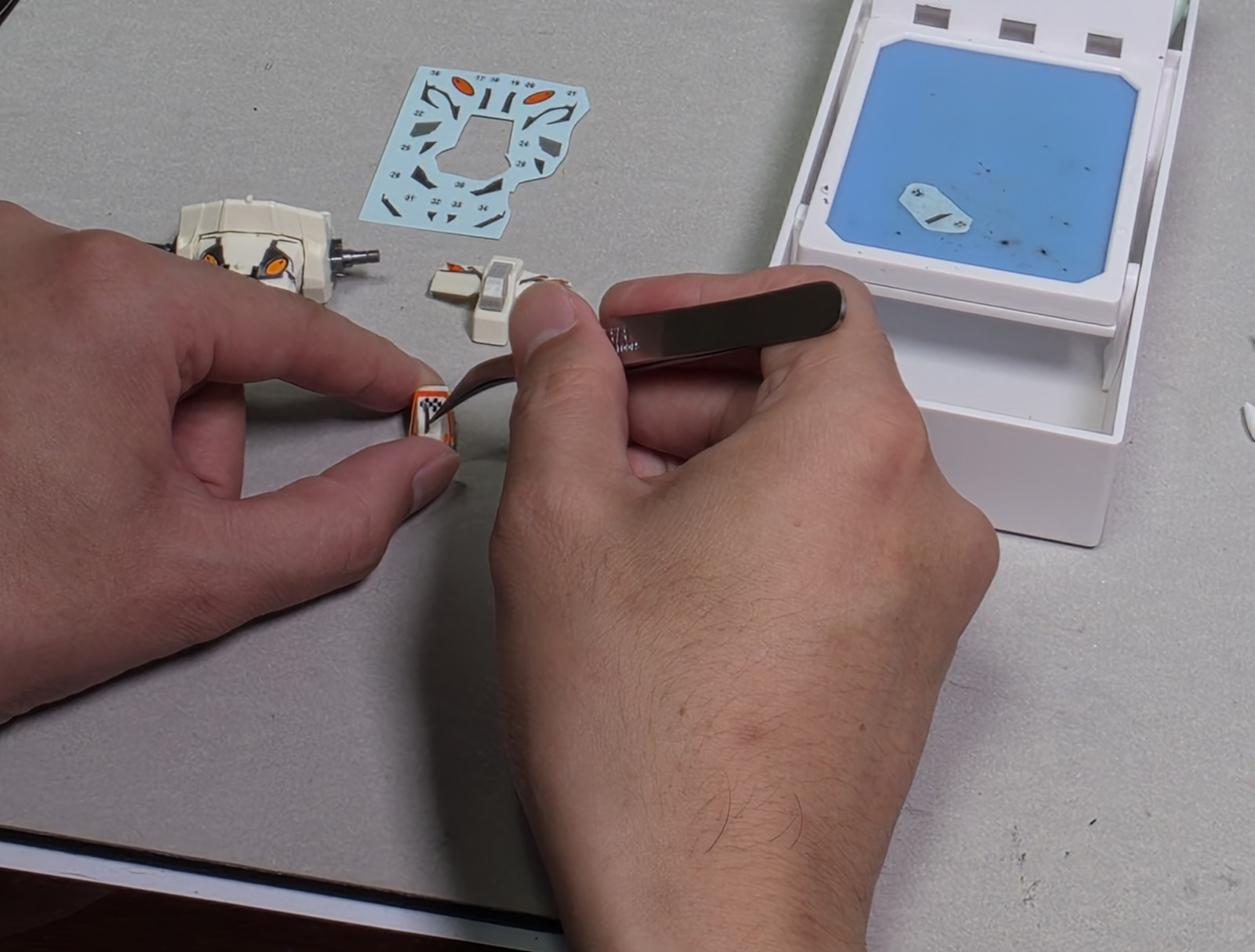
画面で場所を確かめてから、ピンセットでパーツに貼ります。
画像の上の枠をクリックすると、一覧のその番号が選ばれます(逆引き)。一覧にフォーカスがあれば、Spaceで先頭の1件の済みを切り替えられます。
作業データは、操作するたびに自動で保存されます。保存ボタンはありません。ソフトを閉じて、次の日に続きから始められます。
必要なら:別のPCへデータを移す
棚卸を仕事部屋のPCで済ませ、貼る作業はプラモ部屋のPCで、という使い方ができます。移すものは2つあります。
- ソフト:配布ZIPを、移った先のPCでも展開します。
- 作業データ:元のPCで、「設定・移行」メニューの「設定・データをエクスポート…」を使い、移行ZIPを作ります。
移行ZIPには、画像の原本は入っていません。画像は別にコピーしてください。そのうえで、移った先のPCで次の順に操作します。
- 「設定・移行」メニューの「画像検索フォルダ…」で、画像を置いたフォルダーを登録する。サブフォルダーも探します。
- 「設定・データをインポート…」で、移行ZIPを選ぶ。
インポートすると、登録したフォルダーから、ファイル名と画像の縦横の大きさが同じ画像を探して、作業データを結び付けます。見つからなかったデータは「未紐付け」として残り、あとでその画像を開いたときに結び付きます。詳しくは、後半の「データの移行」を参照してください。
こんな方法もあります:「?」をまとめて消す
基本の手順では、誤検出も棚卸の中でDeleteで消していきます。それとは別に、棚卸の前に「?」をまとめて整理しておく方法もあります。誤検出が多い画像で、一覧を先に短くしておきたいときに便利です。必須の作業ではありません。
使うのは、上部の「未認識のみ表示」です。AF-DecalFinderには「誤検出だけを表示する」機能はありません。「?」と誤検出は、同じものではないからです。
- 「?」は、OCRが番号の丸の候補を見つけたのに、数字を読めなかったものです。本物の番号の丸でも、数字が読めなければ「?」になります。
- 誤検出でも、OCRが模様を数字として読んでしまったものは、「?」ではなく番号付きで一覧に出ます。これは「未認識のみ表示」では絞り込めません。
つまり「未認識のみ表示」で出てくるのは、本物の丸と誤検出が混ざった「?」です。次の手順で、本物の丸だけを選択から外してから消します。
- 上部の「未認識のみ表示」にチェックを入れる。一覧が「?」だけになります。
- 一覧をクリックして、Ctrl+Aで全部を選ぶ。拡大画像では、選んだ候補が青い枠になります。
- 拡大画像を見て、本物の番号の丸を選択から外します。
- Ctrl+クリック:その丸を選択から外します。番号は、あとの棚卸で入れます。
- Ctrl+ダブルクリック:その場に入力欄が出ます。番号を入れて確定すると、番号が直り、選択からも外れます。
- 青い枠で残ったのは、誤検出だけです。Deleteキー(または「誤検出削除」)でまとめて消します。
- 「未認識のみ表示」のチェックを外し、基本の手順の「2. 棚卸モード」に進みます。
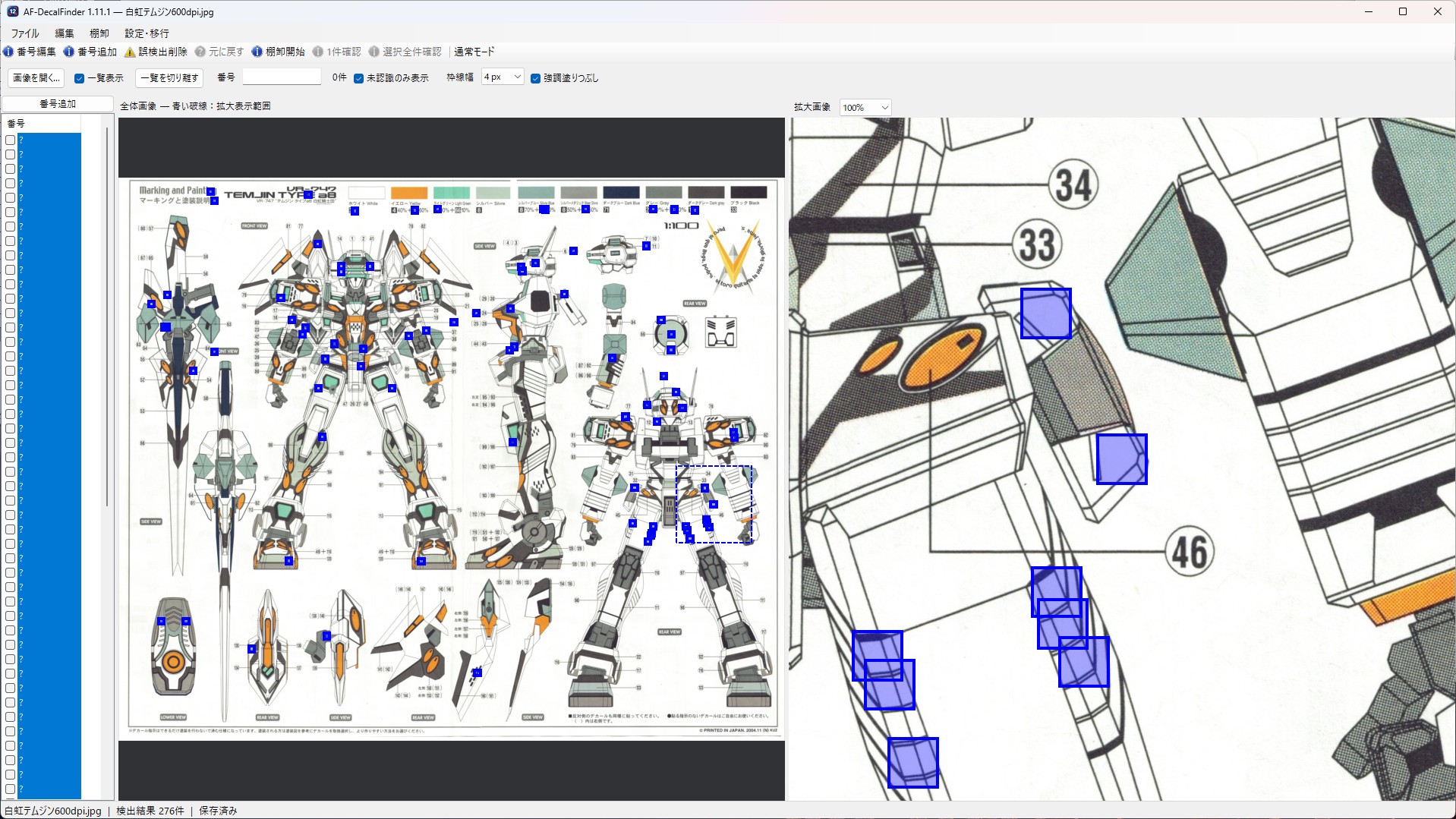
「未認識のみ表示」をONにして、「?」を全部選んだ画面です。拡大画像を見ると、番号の丸ではない部品の形にも青い枠が付いています。これが誤検出です。
本物の丸を外し忘れて消してしまったときは、すぐにCtrl+Zで元に戻せます。戻せるのは直前の1操作だけです。
第2部 全機能リファレンス
動作環境
| 項目 | 内容 |
|---|---|
| OS | Windows 10/11 x64。ARM64版、32bit版のWindowsは対象外 |
| 必要なもの | なし。.NET、Python、Tesseract(OCR)は配布ZIPに同梱 |
| 容量 | ZIP約144MB、展開後約350MB(1.11.1) |
| 開ける画像 | JPG(.jpg、.jpeg)、PNG(.png) |
| 配布 | GitHub Releases(最新版)。ZIPと、確認用のSHA256(.sha256ファイル) |
配布ZIPは、フォルダー全体を展開してから AF-DecalFinder.exe を起動します。ZIPの中から直接起動したり、EXEだけを別の場所へ移したりしないでください。インストールは不要です。
更新するときは、新しい版を別のフォルダーへ展開します。作業データはソフトのフォルダーの外にあるので、そのまま引き継がれます。
画面の各部
画面は、上から次の順に並んでいます。
| 場所 | 内容 |
|---|---|
| タイトルバー | 「AF-DecalFinder 版数 — 画像のファイル名」 |
| メニュー | ファイル、編集、棚卸、設定・移行 |
| 作業コマンドのツールバー | 番号編集、番号追加、誤検出削除、元に戻す、棚卸開始(棚卸終了)、1件確認、選択全件確認。右端にモードと未確認の件数 |
| 上部のツールバー | 画像を開く…、一覧表示、一覧を切り離す、番号(検索欄と件数)、未認識のみ表示、枠線幅、強調塗りつぶし |
| 左:一覧 | 検出した番号の一覧。下に「番号追加」ボタン |
| 中央:全体画像 | 画像の全体。青い破線が、拡大画像に映っている範囲 |
| 右:拡大画像 | 画像の一部を拡大したもの。上に倍率の切り替え |
| ステータスバー | ファイル名、画像の大きさ、検出件数、状態(OCR解析中、キャッシュ復元済み、保存済みなど) |
一覧と画像の間、全体画像と拡大画像の間の境目は、ドラッグして幅を変えられます。
画像の上の表示
| 表示 | 意味 |
|---|---|
| 赤い枠 | 番号欄で検索した番号 |
| 青い枠 | 一覧で選んでいる番号。赤と重なるときは青が優先 |
| 黒い半透明の塗り | 済みにした番号 |
| 青い破線(全体画像のみ) | 拡大画像に映っている範囲 |
「強調塗りつぶし」がONのときは、赤い枠・青い枠の中も半透明で塗ります。
メニュー
ファイル
| 項目 | 内容 |
|---|---|
| 画像を開く… | JPGまたはPNGを選んで開く |
| 最近使った画像 | 最近開いた画像。最大10件 |
| OCRを再解析… | 開いている画像を、OCRで読み直す。詳しくは「OCRの再解析」 |
編集
| 項目 | キー | 内容 |
|---|---|---|
| 番号編集 | F2 | 一覧で選んだ先頭の1件の番号を直す |
| 番号追加 | 拡大画像をクリックした位置に、番号を足す | |
| 誤検出削除 | Delete | 一覧で選んだ番号を、すべて削除する |
| 元に戻す | Ctrl+Z | 直前の1操作を元に戻す |
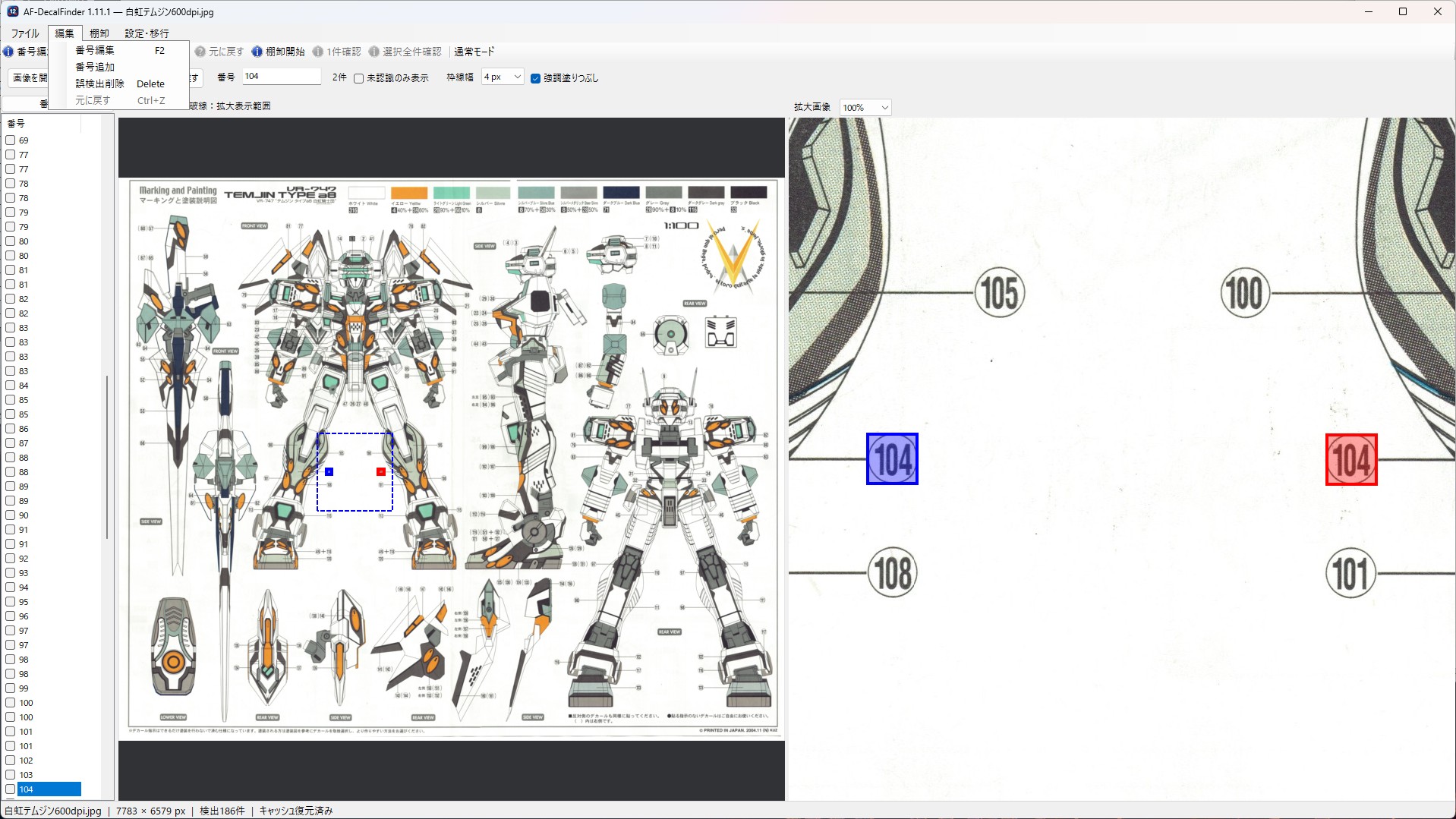
「編集」メニューです。キーの割り当ては、メニューの右に表示されます。
棚卸
| 項目 | キー | 内容 |
|---|---|---|
| 棚卸開始/棚卸終了 | 棚卸モードに入る、通常モードに戻る | |
| 1件確認 | Space | 選んだ先頭の1件を確認済みにする(棚卸モードのみ) |
| 選択全件確認 | Ctrl+Enter | 選んだ番号をすべて確認済みにする(棚卸モードのみ) |
設定・移行
| 項目 | 内容 |
|---|---|
| 削除前に確認する | 削除のたびに確認を出す。初期値はON |
| 設定・データをエクスポート… | 作業データと設定を、移行ZIPに書き出す |
| 設定・データをインポート… | 移行ZIPを読み込む |
| 画像検索フォルダ… | インポートした作業データと結び付ける画像を探すフォルダーを登録する |
| 未紐付けデータ・再照合… | まだ画像と結び付いていない作業データの一覧。再照合や、画像の手動指定ができる |
上部のツールバー
| 項目 | 内容 |
|---|---|
| 画像を開く… | 「ファイル」メニューの「画像を開く…」と同じ |
| 一覧表示 | 一覧を表示する、隠す |
| 一覧を切り離す/一覧を戻す | 一覧を別のウィンドウに分ける、元に戻す。別ウィンドウを閉じても元に戻る |
| 番号 | 検索する番号を入れる。入れるとすぐに赤い枠が付き、右に件数が出る。Enterで、いちばん上にある場所へ拡大画像を移す |
| 未認識のみ表示 | 一覧を「?」だけに絞る |
| 枠線幅 | 赤い枠・青い枠の太さ。1〜4px、初期値は2px。倍率を変えても画面上の太さは変わらない |
| 強調塗りつぶし | 赤い枠・青い枠の中を半透明で塗る。初期値はOFF |
検索は完全一致です。「5」で「15」や「50」は出ません。「?」の番号は検索に出ません。
一覧
表示
- 削除していない番号を、すべて表示します。棚卸モードでは、確認済みの番号を表示しません。
- 並び順は、数字だけの番号(小さい順)、英字を含む番号、その他の番号、「?」の順です。同じ番号は、画像の上にあるものから並びます。
- 左のチェックボックスは「済み」です。
マウス操作
| 操作 | 内容 |
|---|---|
| クリック | その番号を選ぶ。拡大画像が、その場所へ移る |
| Ctrl+クリック、Shift+クリック | 複数を選ぶ |
| チェックボックスをクリック | その1件だけ、済みを切り替える。複数を選んでいても、ほかの行は変わらない |
| ダブルクリック | 番号を直す |
| 右クリック | 「誤検出として削除」 |
キー操作
| キー | 通常モード | 棚卸モード |
|---|---|---|
| ↑ ↓ | 選ぶ行を移す。拡大画像がその場所へ移る | 同じ |
| Enter、F2 | 選んだ先頭の1件の番号を直す | 同じ。直した番号は確認済みになる |
| Space | 選んだ先頭の1件の済みを切り替える | 選んだ先頭の1件を確認済みにする |
| Ctrl+Enter | なし | 選んだ番号をすべて確認済みにする |
| Ctrl+Space | フォーカスのある行の選択を切り替える(済みは変えない) | 同じ |
| Ctrl+A | すべて選ぶ | 同じ |
| Esc | 選択をすべて外す | 同じ |
| Delete | 選んだ番号を削除し、次の行を選ぶ | 同じ |
| Ctrl+Z | 直前の1操作を元に戻す | 同じ |
番号の入力中は、Enterで確定、Escで取り消します。番号には、数字のほか英字なども使えます。空欄にはできません。
SpaceとCtrl+Enterは、押し続けても1回しか実行しません。
全体画像
| 操作 | 内容 |
|---|---|
| クリック | 拡大画像を、その場所へ移す |
| 番号の枠をクリック | その番号を選び、拡大画像をその場所へ移す |
| ドラッグ | 拡大画像の範囲を動かす。青い破線の枠をつかむと、枠がそのまま付いてくる |
全体画像は、いつも画像全体を表示します。拡大・縮小はしません。
拡大画像
| 操作 | 内容 |
|---|---|
| 倍率 | 25%、50%、75%、100%、150%、200%から選ぶ。画像を開くと100%に戻る |
| 左ドラッグ | 表示する場所を動かす |
| 番号の枠をクリック | その番号だけを選ぶ(逆引き)。「?」で絞っているときに「?」以外の枠をクリックすると、絞り込みが外れる |
| 番号の枠をCtrl+クリック | その番号の選択を切り替える。一覧に表示されている番号だけが対象 |
| 番号の枠をCtrl+ダブルクリック | その場に入力欄を出して、番号を直す |
| 番号追加中のクリック | その位置に番号を足す |
マウスのホイールでは拡大・縮小しません。倍率の切り替えを使ってください。
状態の種類
1つの番号には、次の状態があります。
| 状態 | 付け方 | 表示 |
|---|---|---|
| 未認識(?) | OCRが丸を見つけたが、数字を読めなかった | 一覧に「?」 |
| 済み | 一覧のチェックボックス、通常モードのSpace | チェック、画像の上の黒い半透明 |
| 確認済み | 棚卸モードのSpace、Ctrl+Enter、番号の修正 | 棚卸モードの一覧に出ない |
| 削除 | Delete、誤検出削除 | 一覧にも画像にも出ない |
「済み」は、デカールを貼り終えた印です。「確認済み」は、棚卸で番号を確かめた印です。2つは別々に保存されます。棚卸を終えても、済みは変わりません。
元に戻す
Ctrl+Z(または「元に戻す」)で戻せるのは、直前の1操作だけです。続けて押しても、2つ前には戻りません。
対象は、番号の修正、追加、削除、済みの切り替え、確認済みにする操作です。別の画像を開いたり、OCRを再解析したりすると、元に戻せなくなります。
作業データの保存
- 作業データは、操作のたびに自動で保存します。
- 保存先は
%LOCALAPPDATA%\AF-DecalFinder\です。ソフトのフォルダーの中ではありません。 - 作業データは、画像ごとに、画像の場所、縦横の大きさ、ファイルの大きさ、更新日時と結び付けています。
- 画像の場所や名前が変わると、別の画像として扱い、OCRで解析します。元の場所に戻せば、前の作業データを読み込みます。
- 場所が同じで、大きさや更新日時が変わると、OCRで解析し直します。古い作業データは別名で残します。画像の中身(ファイルのバイト列)が保存時と同じなら、手で直した番号、追加、削除、済みを引き継ぎます。
- 保存に失敗したときは、エラーを表示し、編集した内容を画面に残します。そのまま別の画像を開こうとすると、変更を破棄してよいかを確かめます。
次の設定も保存し、次に起動したときに復元します。
- 枠線幅、強調塗りつぶし、削除前に確認する
- ウィンドウの位置と大きさ、最大化していたかどうか
- 最近使った画像(最大10件)と、最後に開いていた画像
- 画像検索フォルダー
OCRの再解析
「ファイル」メニューの「OCRを再解析…」で、開いている画像をOCRで読み直します。
- 実行前に、今の作業データを別名で残します。
- 画像の中身(ファイルのバイト列)が保存時と同じと確かめられた場合は、手で直した番号、追加、削除、済みを残し、手を入れていないOCRの結果だけを新しくします。
- 画像の中身が変わっていた場合は、新しく解析した結果になります。
通常の使い方で、再解析が必要になることはほとんどありません。
データの移行
エクスポート
「設定・データをエクスポート…」を選ぶと、作業データのある画像の一覧が出ます。はじめは全部にチェックが入っています。持ち出す画像を選び、「出力」で移行ZIPを保存します。
- 移行ZIPには、画像の原本は入りません。
- 移行ZIPには、元のPCでの画像の場所と、ソフトの設定(最近使った画像の場所などを含む)が入ります。人に渡すときは、この点に注意してください。
- 移った先で反映される設定は、枠線幅、強調塗りつぶし、削除前に確認するの3つです。
インポートと結び付け
「設定・データをインポート…」で移行ZIPを読み込むと、画像検索フォルダーから画像を探して、作業データを結び付けます。
- 結び付く条件は、ファイル名(大文字・小文字は区別しない)と、画像の縦横の大きさが同じことです。
- 条件に合う画像が1つだけなら、自動で結び付けます。
- 画像が見つからなかったり、条件に合う画像が複数見つかったりした作業データは、「未紐付け」として残ります。あとで同じ名前・大きさの画像を開いたときに結び付きます。その画像に合う未紐付けデータが複数あるときは、どれを使うかを選ぶ画面が出ます。
- 移った先に、その画像の作業データが既にある場合は、置き換えるかどうかを聞きます。「はい」で置き換え(元のデータは別名で残す)、「いいえ」で既存のデータを残します。
- 終わると、読み込んだ件数、結び付けた件数、既存を残した件数、未紐付けの件数が出ます。
未紐付けデータ・再照合
「未紐付けデータ・再照合…」では、まだ結び付いていない作業データを一覧で確かめられます。
| ボタン | 内容 |
|---|---|
| 再照合 | 画像検索フォルダーをもう一度探して、結び付ける |
| 画像を指定… | 一覧で選んだ作業データに、結び付ける画像を手で選ぶ。ファイル名と大きさが同じ画像だけを指定できる |
「画像検索フォルダ…」でフォルダーを保存したときも、続けてこの画面が開きます。
困ったとき
| 症状 | 確かめること |
|---|---|
| 起動しない、OCRが失敗する | ZIPをフォルダーごと展開したか。Ocr フォルダーの中身がそろっているか |
| OCRが失敗した | 画像の閲覧はできます。ステータスバーの「OCR失敗」の内容を控えてください。検出0件は失敗とは別です |
| 前の作業データが出てこない | 画像を移したり、名前を変えたり、上書き保存したりしていないか |
| スマホの写真やWeb取説で番号を読めない | スキャンより読み取りが安定しません。棚卸で直すか、600dpiほどのスキャンを使ってください |
| セキュリティソフトが止める | ソフトには電子署名を付けていません。配布元とSHA256を確かめてください |
同梱のOCRが正しく読み込まれているかは、配布フォルダーの Diagnose.ps1 で調べられます。PowerShellで、配布フォルダーへ移動してから次を実行します。
powershell -NoProfile -ExecutionPolicy Bypass -File .\Diagnose.ps1画像のOCRまで試すときは、末尾に -Image '画像のパス' を付けます。この診断は、作業データを作ったり書き換えたりしません。-ExecutionPolicy Bypass は、この診断の実行だけに効き、Windowsの設定は変えません。
アンインストール
AF-DecalFinderはインストーラーを使っていません。アプリが保存したデータを消して、配布フォルダーを削除すれば、アンインストールは完了です。
- AF-DecalFinderを終了する。
- 配布フォルダーの
Uninstall.batをダブルクリックする。消すデータの場所とファイル数が出ます。 yを入力してEnterを押す。%LOCALAPPDATA%\AF-DecalFinder\が、中身ごと削除されます。- 配布フォルダーを、フォルダーごと削除する。
Uninstall.bat が消すのは、AF-DecalFinderが保存した設定、作業データ(番号の修正、済み、確認済みなど)、未紐付けの移行データです。元に戻せません。説明書の画像ファイルと、エクスポートした移行ZIPは消しません。作業データを残しておきたいときは、先に「設定・データをエクスポート…」で移行ZIPを作ってください。
AF-DecalFinderが起動していると、データを消さずに止まります。終了してから、もう一度実行してください。
ライセンス
AF-DecalFinder本体は、Apache License 2.0で公開しています。同梱した.NET、Python、Tesseract、OpenCVなどは、それぞれのライセンスに従います。詳しくは第6回のライセンスの節と、配布フォルダーの THIRD-PARTY-NOTICES.md を参照してください。

コメント