前回、AF-DecalFinderはプラモ部屋のPCで動き、仕事部屋で棚卸したデータもそのまま開けました。
最終回は、これから使う人の目線で書きます。説明書をどうやって取り込めばいいのか。スキャン、スマホの写真、メーカーのWeb説明書で、読み取りを比べました。そのあとで、残った課題と、文化の日に起きたこと、そして「十分実用」と判断するまでをまとめます。
完成したWindows用ソフトは無料公開中です。→ ダウンロード・動作環境はこちら
おすすめは手元の600dpiスキャン。スマホは「知らん」
記事に、説明書の取り込み方の章を入れようと考えたとき、チャッピーにはこう書いています。
おすすめはOCR精度もあり手元の600dpiスキャン。スマホの写真とかは知らん(記事前に検証はするがきっついだろ)
ここまでの検証はすべて、スキャナーで取り込んだ画像でした。スキャナーを持っていない人は、スマホで撮るはずです。おすすめを書くなら、その場合どうなるのかも確かめておく必要があります。
そう思った矢先です。
おっと、こんなところに積んでたRG Rx-78-2が!?スマホ撮影とスキャンするか
積んでいたキットの説明書を600dpiでスキャンし、同じページをスマホでも撮りました。Codexへの依頼は短いものです。
上記の検出精度を計測する。先のWeb取説と同じ手元取説をスキャンおよびスマホ撮影した画像。比較表もレポートに含める
その前に、同じキットのメーカー公式のWeb説明書でも測っていました。今回のスキャンとスマホの写真を、それと同じ範囲で比べます。
24個の丸で比べる
正面図の肩から足首までにある番号の丸24個を、目で確かめて正解にしました。OCRの結果を正解に使ってはいません。
| 項目 | Web説明書 | 600dpiスキャン | スマホ原本 | スマホ正立コピー |
|---|---|---|---|---|
| 丸を見つけた | 23 | 19 | 24 | 0 |
| 丸を見落とした | 1 | 5 | 0 | 24 |
| 番号まで正しく読めた | 8 | 15 | 0 | 0 |
スマホ正立コピーは、スマホの写真を正しい向きに回転させて別に保存した画像です。理由は後で書きます。
この24個は、1ページの一部です。説明書全体での正解率ではありません。
スキャンは番号が読めるが、丸の見落としが増えた
600dpiのスキャンは、番号を正しく読めた数がWeb説明書の8個から15個に増えました。画像が細かいほど、数字は読みやすくなります。
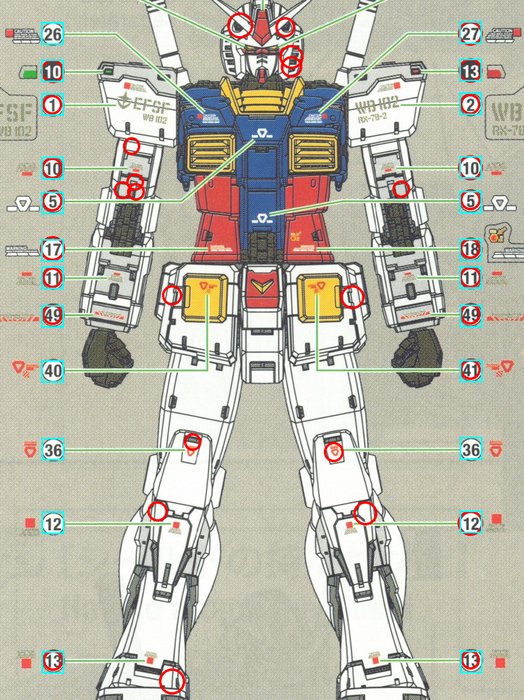
水色の四角が正解の位置、赤い丸がソフトが見つけた候補です。
ところが、丸を見落とした数は1個から5個に増えています。チャッピーに結果を貼ったときの一言も、ここでした。
600dpiの検出漏れが気になる
細かく取り込めば、すべてが良くなるわけではありません。番号を読む力は上がっても、丸を探す処理まで良くなるとは限らない。今回のデータは、そう示しています。
スマホは、丸は全部見つけたが、番号は1つも読めなかった
スマホの写真は、24個の丸をすべて見つけました。ところが、番号は1つも読めていません。
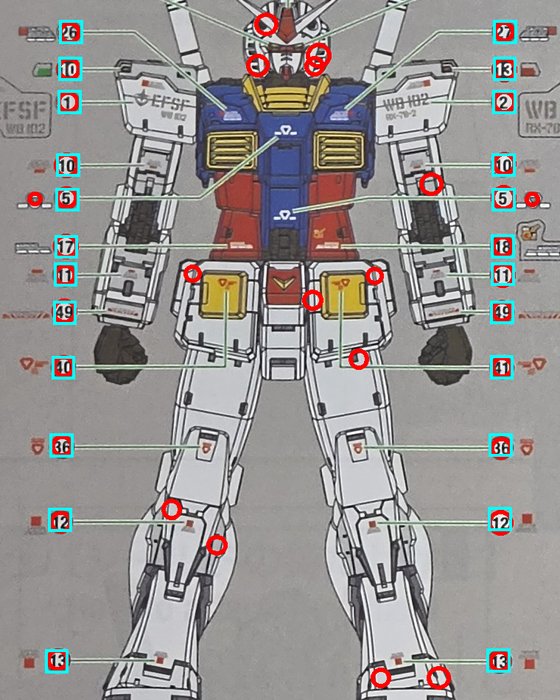
原因は、写真の向きでした。スマホは、写真を横向きのまま保存し、「90度回して表示する」という情報を添えています。写真を見るソフトは、この情報を読んで正しい向きで表示します。AF-DecalFinderのOCRは、この情報を使っていません。数字を横に倒したまま読もうとしていました。
では、写真を正しい向きに回してから渡せばいいのか。比べるために回転させたコピーも作って試しました。
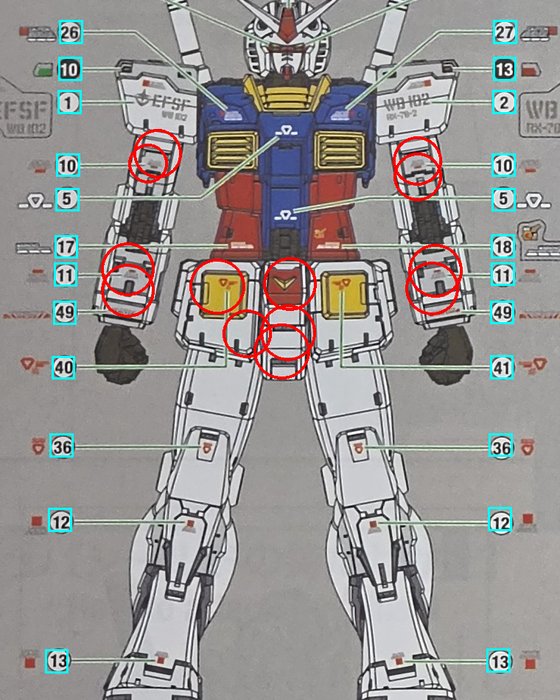
今度は、番号の丸を1つも見つけられませんでした。第3回で、丸の代表的な大きさを決めて枠をそろえる仕組みを入れました。その代表の大きさが、番号の丸ではなく、胸や腕の大きな図形の側に引っ張られています。
スマホはおまけと言いつつも回転情報くらいは補正したいところだ。AF-ImageEditorでも出た問題だしな
向きの処理も、丸の大きさの選び方も、今回は直していません。どちらが、どれだけ効いているのかも、まだ切り分けていません。
というわけで、おすすめは最初の骨子どおりです。手元の紙の説明書を、600dpiでスキャンしてください。
残った課題
ほかにも、使っていて気付いたことがあります。
後俺の気づき。1ケタにOCRミスが多い。2ケタ3ケタは明らかに向上している
1桁の番号を別の数字に読み違えることが多い。これは私が使っていての印象で、桁ごとの正解率を測ったわけではありません。
将来は、読み取りの方式を、入力の種類で選べるようにしたいと考えています。
最終目標はOCR形式ABCではなく写真むけ、スキャナ向け、PDF向け(バンダイとは言わない みたいなプリセット提供方式としたい
「方式A・B・C」と言われても、使う人は選べません。「写真向け」「スキャナー向け」「電子マニュアル向け」なら選べます。印刷物をスキャンすると網点を拾いますが、電子マニュアルの画像にはそれがありません。入力ごとに得意な処理は違うはずです。
ただし、これは今すぐ作るものではありません。
特にOCR方式を複数用意して、あたりは単純な話ではない。ツールとして機能後に詰めるくらいでいい
何通りもの入力を用意して、データを取って比べる。それを繰り返すしかない課題です。
文化の日は、デカールを貼れなかった
プラモ部屋で動いたのは、文化の日の午前1時すぎでした。この日は、実際に貼る作業を試すつもりでした。
ところが、昼に別の問題が起きました。この連載のために、それまでの会話と画像を一次資料のMarkdownにまとめてもらっていました。画像を本文に埋め込んだため、ファイルが数十MBに膨らみ、スマホのObsidianがそれを開けずに落ちるようになったのです。
画像を別のフォルダーに分ける形に作り直すことにしましたが、その対応に追われているうちに、文化の日は夕方になりました。AF-DecalFinderの不具合ではなく、資料の作り方の問題です。
文化の日が終わってしまいそうだ。デカール貼れんかったしょぼんぬ
もう一つ、実際に貼る作業に入れにくい事情もありました。仕掛かり中のキットは、この連載で一番検証に使ってきた白虹テムジンです。今年再生産されたものとは別の、20年もののキットで、肩と手足は貼り終わり、胴体の途中まで進んでいます。
実際には貼り始める前に済チェックしたかったんだよな
済みのチェックを今から全部付けようとすると、半分以上が済みになります。そこで、明らかに貼ったものだけを済みにして、残りは見つけ次第付けることにしました。
検証はあまりできなかったが、十分実用
長い時間をかけて貼る作業を試すところまでは、届いていません。それでも、ここまで使ってきた結果として、こう判断しました。
マークダウン問題でAF-DecalFinder検証があまりできなかったが十分実用と判断。
番号を入れればその場所が光る。OCRの読み違いは、一覧と画像の両方から直せる。200個近いデカールの確認が、数分で終わる。仕事部屋で整えたデータを、プラモ部屋でそのまま開ける。デカールを貼る作業の道具として、ここまでで十分に役に立ちます。
スマホの写真の向き、1桁の読み違い、インポートする画像の選択など、見つかった課題は残っています。それを全部片付けてから公開するのではなく、課題として残したまま、ここで区切ります。
ただし見つかった問題全て解決ではなく今後の課題と言う形で〆るのはあり
ソース一式と最新バイナリー
AF-DecalFinderは、GitHubで公開しています。
- ソース一式(GitHub):AF-DecalFinderのリポジトリ
- 最新バイナリー(Windows x64版ZIP、1.9.3):GitHub Releases
ZIPは約144MB、展開すると約350MBです。Windows 10/11のx64版で動きます。ZIP全体を展開してEXEを起動すれば動きます。.NET、Python、OCRのライブラリは同梱しているので、事前のインストールは要りません。説明書は、手元の紙の説明書を600dpiでスキャンして使ってください。
1.9.3は、公開に合わせてライセンスの文書を同梱した版です。ソフトとOCRの中身は、この記事で比べた1.9.2と同じです。
ソフトには電子署名を付けていません。ZIPのSHA256は、Releaseに添付した .sha256 ファイルで確認できます。
ライセンス
AF-DecalFinder本体(ソースコードとソフト)は、Apache License 2.0で公開しています。著作権表示は「Copyright 2026 af-ailab」です。
個人でも企業でも、使う、改造する、再配布する、有料で販売するのに、私への連絡や許可は要りません。名前を変えて、自分のブランドで出すのも自由です。画面にクレジットを出す必要もありません。
再配布や改造版の配布では、Apache License 2.0の条件に従ってください。主な条件は次の3つです。
- ライセンスの全文(LICENSE)を添付する
- 元の著作権表示とNOTICEを残す
- 変更したファイルには、変更したことを明記する
ZIPに同梱した.NET、Python、Tesseract、OpenCVなどは、それぞれのライセンスに従います。一覧は同梱の THIRD-PARTY-NOTICES.md、原文は licenses/ フォルダーにあります。ZIPを再配布するときは、licenses/ と sources/ を含めたまま配ってください。
最後に、ライセンスの条件ではないお願いを1つ。元の企画と実装を、ご自身の独自の成果として発表するのは避けてもらえるとうれしいです。
なお、この記事の文章と画像はライセンスの対象外です。
必要が母となった道具
始まりは、デカールを貼りながら思い付いた「98番どこ?」でした。
最初は、番号の場所が光れば十分だと考えていました。使ってみると、一覧が欲しくなり、逆引きが欲しくなり、済みのチェックが欲しくなりました。OCRの修正は、たまに使う機能のつもりが、毎回使う機能になりました。企画の当初にはなかった棚卸モードが、一番の強みになりました。
どれも、使ってみるまで分からなかった注文です。このソフトを作っている途中、チャッピーにこう書いていました。
記事書くために強引にネタひねり出したわけではなく必要が母となった例
その注文を、チャッピーと詰め、Codexに指示書として渡し、また使って直す。6回分の記録は、その繰り返しでした。
前の記事:仕事部屋からプラモ部屋へ。データを運び、ソフトを運ぶ【AF-DecalFinder 第5回】
第1回から読む:「98番どこ?」を一瞬で。説明書から番号を探すソフトを、まずOCRの検証から始める【AF-DecalFinder 第1回】
コメント